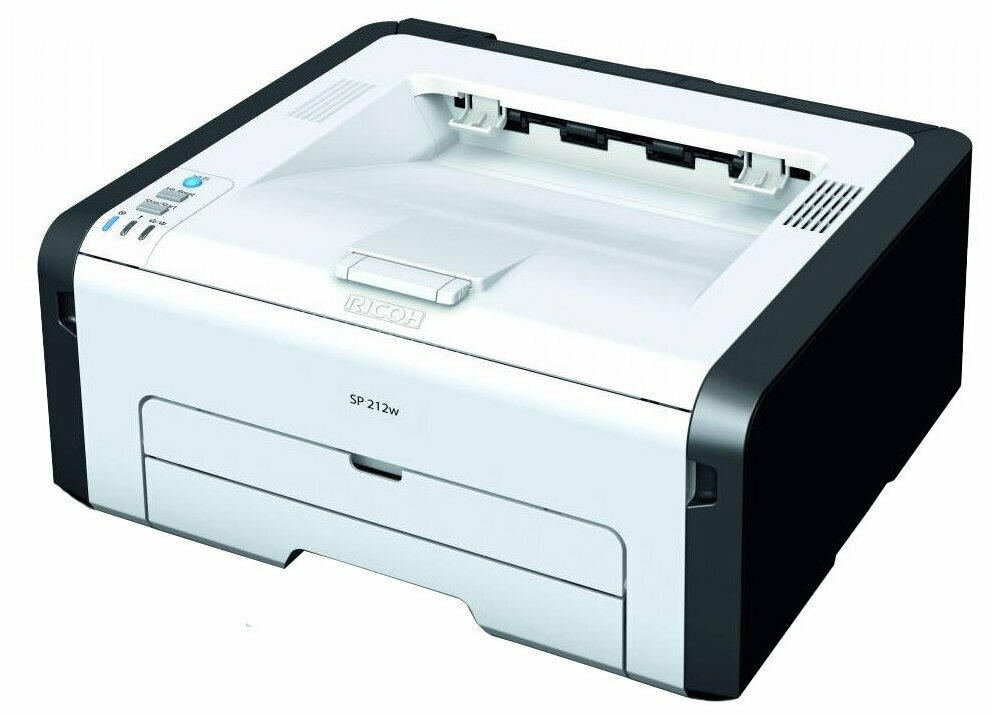
Ricoh SP 212w — Отзывы от реальных покупателей

Проверка данных
Владимир Ионов
Основатель OTZIV-OTZIV.RU · математический анализ отзывов и рейтингов
Для страницы «Ricoh SP 212w» мы сверяем собранные отзывы, рейтинг и повторяющиеся сигналы в данных. Проверка помогает убрать очевидный шум, дубли и подозрительные всплески активности. Это редакционная оценка качества агрегированных данных, а не испытание товара в лаборатории.
- сверка рейтинга и количества отзывов
- поиск дублей и повторяющихся формулировок
- контроль свежести данных
- отсеивание неинформативного шума
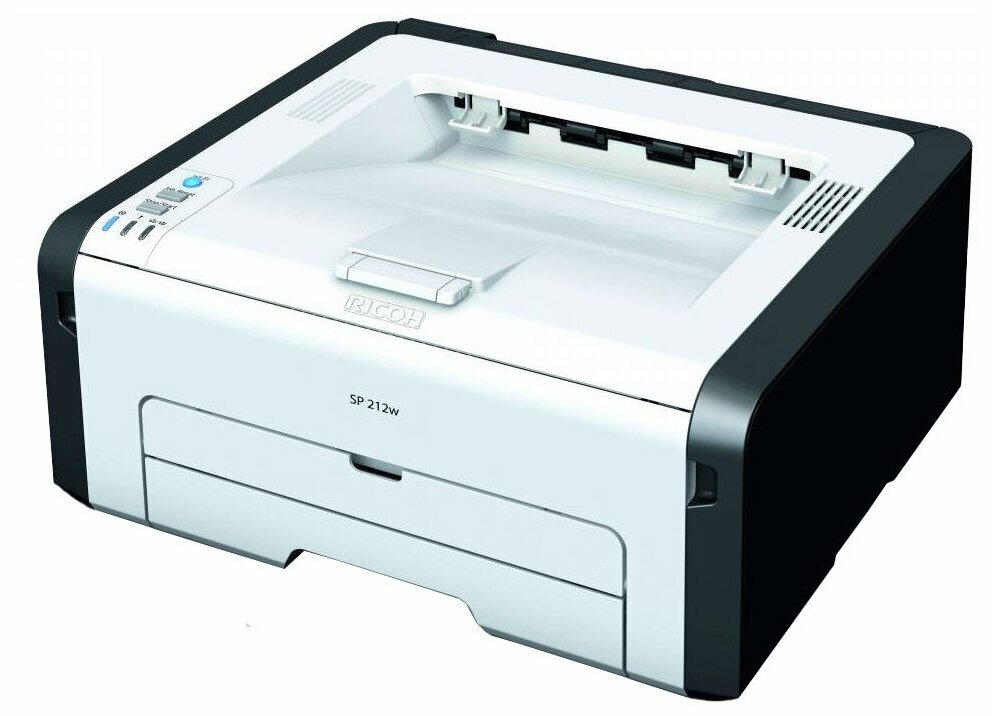
Средний рейтинг Ricoh SP 212w - 4
Всего известно о 17 отзывах о Ricoh SP 212w
Ищете честные отзывы о Ricoh SP 212w?
17 – такое количество отрицательных, нейтральных и положительных отзывов мы собрали из 23 источников, обработанных нашей нейросетью.
Мы покажем все достоинства и недостатки товара «Ricoh SP 212w» выявленные при использовании его покупателями. Мы ничего не скрываем и размещаем все положительные и отрицательные честные отзывы пользователей о Ricoh SP 212w, а также предлагаем альтернативные товары. А стоит ли покупать — решение только за Вами!
Опыт использования: более 4 месяцев
18
1
Достоинства:
Перезаправляемый картридж
Комментарий:
Печатал редко ,за два года израсходовал одну пачку бумаги (500 листов) ,если печатать больше 5-7 листов подряд ,жует бумагу, сдох внезапно, просто не включатся ,сдал в ремонт, сказали блок питания ,короче говоря проще купить новый !
Опыт использования: более 10 месяцев
9
9
Достоинства:
Отзывы. Оч хорошие отзывы
Недостатки:
Забор бумаги. Программное обеспечение
Комментарий:
Друзья, принтер ужасен.
Для офиса требуется печатать как из папки, так и отдельным листком.
Прошлый принтер справлялся с задачем сам. Сунул маленький листок, он его распечатает. (накладная на товар)
Тут чтобы маленький листок засунуть надо либо открывать лоток, потом закрывать. (причем выходят все равно 2 листка) либо копаться в настройках.
Товарищи конечно сделали второе отверстие для одиночных листов. Но чтобы оно заработало, надо открыть настройки, поменять порт подачи и после этого будет работать ТОЛЬКО порт для приема одного листка. Если бумаги там нет, то будет ошибка.
Опыт использования: более 5 месяцев
6
4
Достоинства:
Качество печати, скорость, цена
Недостатки:
Немного неудобно реализована функция двусторонней печати
Комментарий:
Пользуюсь принтером 1,5 месяца - впечатления очень хорошие. В общем то никаких абсолютно проблем не возникло. Драйвера были на диске и установка на windows 10 заняла 2 минуты.
Опыт использования: более 7 месяцев
17
9
Достоинства:
Цена на момент покупки, легкая перезаправка картриджа, wi-fi
Недостатки:
ПО, дрова - это нечто
Комментарий:
Покупался в магазин для печати накладных. Мог бы получиться не плохой принтер, если бы не наплевательское отношение производителя к ПО для собственного аппарата. На оф. сайте дрова, датируемые 2014г, с обозначением 1.0. Т.е. производитель не заморачивается с "допиливанием" и устранением "косяков" своих же программных продуктов. Как итог периодически выдает ошибку и отказ в печати. Проблема устраняется переустановкой драйверов.
P.s. Принтер подключен к двум компьютерам. К одному посредством USB кабеля, к другому через wi-fi. Проблема с ошибкой печати наблюдается на обоих.
Опыт использования: более 6 месяцев
22
12
Достоинства:
Работа без проводов, возможность "легально" заправлять картриджи, ПО для печати со смартфона, плоский форм-фактор
Недостатки:
Капризная механика
Комментарий:
Нормальный бюджетный лазерник для тех кому надо втиснуть принтер на невысокую полку. Только не любит детей: у меня примерно с момента покупки принтера начал ходить младший ребенок и одно время повадился открывать лоток проходя мимо и хотя внутри ничего не сломано стабильность захвата бумаги после этого сильно упала. Предыдущий очень похожий принтер Brother 2030 пережил в своё время аналогичное насилие со стороны старшего сына гораздо более стойко.
Опыт использования: более 7 месяцев
13
1
Достоинства:
Небольшой. Недорогой. Печатает шустро. Перезаправляемый картридж.
Недостатки:
Ужасно реализована печать с обратной стороны.
Критичен к бумаге. Причем может отказаться печатать на вполне приличной бумаге. При этом прекрасно печатать на той что подешевле. Какой-либо зависимости не обнаружил, но пожалуй, с 90-х годов не встречал настолько капризного в этом смысле принтера.
Комментарий:
2 режима работы wifi. Может работать как самостоятельное устройство. А может подключаться к существующему роутеру. Что дает определенную гибкость в плане места установки.
То что картридж перезаправляется, безусловно, хорошо. Однако дома печать и так небольшая. И если использовать совместимые картриджи, как в случае с НР, то цена отпечатка выходит тоже на тоже. Конечно, Ricoh дешевле. Но при этом уж очень капризный. Так что однозначного выбора в пользу Ricoh я бы делать не торопился.
Опыт использования: более 8 месяцев
4
0
Достоинства:
Быстрая печать
Большой лоток для бумаги
Бумага полностью закрыта
Можно перезаправлять
Качественно печатает
После 20 подряд страниц печать не теряет в контрастности
Недостатки:
Шумный (но не критично)
Что бы настроить беспроводную печать нужно иметь высшее техническое образование, либо дунуть
Комментарий:
Принтер огонь. Брал за менее чем за 7тыс. Перезаправлялемый картридж, дырка для заправки есть, а для очистки отработки нет (хитрые китайцы), нужно сверлить, либо разбирать.
Картридж чипованный, но отпечатав 2000 страниц (и один раз заправив), принтер не ругается. С самого начала эксплуатации приложение не показывало количество оставшегося тонера.
Мне все в нем все устраивает.
Опыт использования: более 11 месяцев
8
0
Достоинства:
Очень неплохой недорогой принтер для дома. Если не надо печатать всякие изыски, то лучше, на мой взгляд, не придумаешь.
Вполне приличный, крепкий на вид и ощупь :) корпус, крышки не хлипкие, как у других дешевых моделей, и, главное - перезаправляемый картридж.
Недостатки:
Ну очень кривой родной софт для инсталляции и настройки. Все пришлось ставить ручками.
Комментарий:
Сам принтер очень понравился. Но почитал отзывы о сложности установки, и был готов к этому, поэтому даже оценку не снижаю.
В итоге все пришлось ставить руками. Даже драйвер с диска не хотел вставать. Пришлось скачать с сайта производителя (они есть там!).
Кратко процесс установки (может, кому полезно будет):
1.Инсталлируете с диска их этот самый кривой "Smart Organizing Monitor". Он нужен только, чтобы настроить сеть.
2.Подключаете принтер к компу по USB, и настраиваете беспроводную сеть (в доке все написано, все вполне очевидно).
3. По идее, после настройки сети принтер должен найти сеть и включиться в нее. Смотрим, какой IP получил принтер, и заходим через браузер на принтер по этому IP. Смотрим и запоминаем на главной вкладке "Имя HOST-системы"
4. В системе добавляем новый принтер. Выбираем сетевой принтер, есессно. Я показывал системе вручную, где находится драйвер (драйвер скачивал, с диска он не запустился).
5. Если сразу система не увидела принтер, заходим в "устройства и принтеры", находим этот принтер, выбираем "Свойства принтера". Во вкладке "порты" находим "стандартный порт TCP/IP", открываем "редактировать", и в строчку "Имя принтера или IP адрес" вписываем то самое "Имя HOST-системы". Если не получается отредактировать текущий порт, то можно создать новый, и сделать его активным, поставив там галочку.
Вуаля! У меня после этого принтер заработал без вопросов!
Надеюсь, кому-нибудь мой опыт пригодится.
Опыт использования: более 7 месяцев
9
9
Достоинства:
1. Сочетание цена\качество
2. Дизайн, эргономика устройства, небольшие габариты
3. Заметно менее шумный, чем мой предыдущий Xerox Phaser 3124
4. Удобная официальная перезаправка
5. Что с провода, что с воздуха запускаешь на печать - принтер реагирует МОМЕНТАЛЬНО. ))
Недостатки:
1. Самый главный минус на сегодня - это достаточно геморный процесс настройки принтера, о чем в комментариях ниже.
2. Толщина пластика, из которого изготовлен принтер, как-то на мой взгляд худовата. Не считаю это прямо сильным минусом, в целом это совершенно не страшно.
Комментарий:
Принтером пользуюсь неделю, пока все очень нравится! )) Надеюсь, проживем с ним долго и счастливо. До этого был Xerox Phaser 3124, который прослужил года три верой и правдой и вот пару месяцев назад отказался включаться. Новый Рикох эргономичнее, удобнее, тише Ксерокса. Плюс есть вайфай, который, сильно облегчает использование. Маленький бонус - печать с мобилы, притом достаточно удобная. )) Насчет минусов.
1. Тонкий пластик. Качество то у него отменное, но вот детали все, которые откидываются, вынимаются и т.д., прогибаются при применении к ним силы: оттягиваешь за края крышку лотка, она прогибается. В целом пока не вижу в этом сильного минуса, но, конечно, удручает, что он более хрупкий, чем мой предыдущий ксерокс.
2. Процесс настройки принтера. Я с бубном танцевал пол-дня, чтобы заставить его работать по воздуху. )) Причем в инете нету инструкций, в коробке Юзер Гид только на английском... Короче, нормального мануала нету! )) Знаю, насколько это может оказаться проблемой, расскажу на примере предыдущего оратора, как я это делал. Вырубаем антивирус на время установки. У меня DIR-620 с кнопкой WPS, но как я не пробовал, в автоматическом режиме принтер с роутером не сработались никак. (( Что я делал:
1) Подцепляем сам принтер к вашей Wi-Fi сети. Сначала втыкаем принтер по ЮСБ-проводу в комп и ставим дрова для ЮСБ-соединения + Smart Organizing Monitor. Заодно проверяем, как работает! Далее будем Вручную настраивать воздушное соединение. В общем то тут все, как в мануале. Через меню пуск открываем программу Smart Organizing Monitor, в ней уже должен появиться наш принтер, подключенный через ЮСБ, выбираем его и заходим в монитор его состояния. Дальше находим кнопку Пользовательские Инструменты, тыкаем. Находим кнопку Конфигурация Принтера, тыкаем. Вводим пароль Admin и видим настройки. Переходим на вкладку Беспроводной и делаем там настройки, как в мануале при ручной настройке, но лишь понимая, что SSID - это название вашей сети беспроводной, а Пользовательская Фраза WPA - это её пароль. И, перекрестившись, нажимаем Подключить. Вуаля! В результате должно заработать соединение принтера с сетью и индикатором к этому станет тот факт, что на принтере наконец-таки загорится лампочка Wi-Fi! )) Самое главное сделано, принтер подцеплен к вашей беспроводной сети.
2. Теперь нужно подцепить все устройства к принтеру. Для этого, первое, что нужно сделать с уже настроенным соединением, узнать ip-адрес вашего принтера. ДЛЯ ЭТОГО в Smart Organizing Monitor находим кнопку печати Страницы Конфигурации и печатаем ее. Находим на напечатанном листе адрес принтера. Далее все делается просто. Включаем с диска быструю установку сетевых драйверов и в процессе выбора девайса, нужно нажать - Для Нового Принтера, а чтобы найти его нужно выбрать пункт Указать IP-адрес Устройста. И нажать далее. Всё!
Опыт использования: более 7 месяцев
8
9
Достоинства:
Цена.
Недостатки:
Замена чипа при перезаправке картриджа. Излишне мудрёное подключение по wi-fi.
Комментарий:
Я так и не смог подключиться к нему по wi-fi. Буду, наверное, принтсервер докупать.
Опыт использования: более 2 месяцев
19
2
Достоинства:
внешний вид,цена,возможность перезаправки картриджа,
Недостатки:
шумно включается,габариты
Комментарий:
испытали проблемы с установкой.но быстро разобрались.если у нас на роутере есть кнопка wps,то установка без проводного соединения займёт меньше минуты.включаете принтер зажимаете 2-3 секунды кнопку wi-fi она начинает мигать,на роутере нажимаете несколько раз кнопку wps и они сопрягаются кнопка wi-fi горит постоянно.теперь заходите пуск панель управления принтеры и там установка принтера,выбираете без проводное соединение и он его определяет далее он просит драйвер и вы заходите обзор открываете диск и ищите драйвер под свою битную систему и готово)
Опыт использования: более 10 месяцев
19
8
Достоинства:
1 качество. 2 цена. 3 ресурс и стоимость владения. wi-fi.
Недостатки:
Габариты, он не компактный, но я забил поскольку он не привязан проводом к компу и его можно прятать куда хочешь.
Комментарий:
сегодня тоже помучался с wi-fi подключением, 1 этап - установить с диска дрова и сконектить его с роутером (чтобы кнопка принтера - вифи постоянно горела голубым глазом), Роутер не должен иметь кнопку WPS (это для быстрого коннекта кодга все автоматом прописывается) у меня ее нет. я полез в настройки своего типилинк - далее - раздел - WPS (Wi-Fi Protected Setup) - это то что заменяет кнопку и сопрягает устройства. И следуя инструкции на сд диске (на русском языке есть) сопрягаем принт и роутер. Голубая кнопка принта начинает гореть постоянно. Успех! Но он не печатает(( После пары стаканов САНГРИИ)) Захожу в 7 винде:пуск=панель управления=оборудование и звук=установка принтера!!! (не перепутайте)= добавить сетевой, беспроводной принтер. и вуаля - УСПЕХ!!! САНГРИЯ - ВЕЩь!
Опыт использования: 12 дней
14
7
Достоинства:
Дешёвый, компактный
Недостатки:
Прочитав в отзывах "возможность "легально" заправлять картриджи" и
"- производитель официально разрешает перезаправлять, и лишь только рекомендует использовать тоннер" и увидев на сайте Riсoh "Ricoh SP 212w — это лазерный принтер, картриджи к которому можно официально перезаправлять оригинальным тонером Ricoh", повёлся. Куплен в апреле 2017 года. Когда пробник закончился, заправили, но печатать не хотел. Пришлось менять чип.
Опыт использования: более 7 месяцев
2
5
Достоинства:
Печатает.
Недостатки:
Драйвера; ПО
Комментарий:
Принтер используется исключительно по wi-fi. Подключен к роутеру, что бы была возможность печатать с нескольких компьютеров. Постоянно слетают настройки/дрова или что там... Как следствие, танцы с бубном стабильно раз в 1-2 недели.
Опыт использования: более 2 месяцев
18
8
Достоинства:
- производитель официально разрешает перезаправлять, и лишь только рекомендует использовать тоннер
- WiFi - можно печатать даже со смартфона. У большинства бюджетных МФУ сканнер не рассчитан на качественню работу с цветом. А для копирования доков более чем достаточно камеры любого современного и не очень смартфона. Экономия в цене и размере оборудования получается.
- очень быстро работает даже при беспроводном подключении. Думал отправка на печать через вафлю будет медленнее, а оказалось так же быстро как по проводу
- цена относительно других принтеров с WiFi
- плоский - можно сверху что-нить положить или всунуть куда-нить. У меня вошел между столом и подоконником, чуток сэкономив места на столе. Хотя, габариты по периметру могли бы быть и поменьше.
- дизайн. Хотя, если была бы возможность предпочел бы полностью светлый. По этой причине отказался от полностью черного Pantum P2500W
- без запаха
Недостатки:
- нет драйверов на официальном сайте, или не смог найти. Дома оба ноутбука без CD приводов. Пришлось побегать, что бы дрова скачать на ноут. Для тех у кого такая же проблема вот ссылка на копию диска - https://yadi.sk/d/d-kHOQiGfaAPu
- чуть-чуть шумнее чем старый HP LaserJet 1018, но может механизм ещё не притёрся
- пока не могу найти драйвер для Linux Mint. Что усугубляется тем, что принтер уже не поддерживает PostScript.
Комментарий:
Пользуюсь неделю - очень нравится.
Потанцевал с бубном при установке на первый комп. Отработав технологию, на второй дрова встали за 3 минуты.
Итак:
1) при установке выдается сообщение, что установка отменена пользователем. В этом случае отключаем антивирус. Далее идем в "Панель управления" -> "Устройства и принтеры". Там удаляем все прежние значки с принтерами и факсами. Пробуем заново.
2) установка начинается, но потом прерывается по причине ошибки диспетчера печати. В этом случае действуем по инструкции - http://www.servicoff.ru/serviceguru/windows-os/item/восстановление-системы-печати-windows.html
3) Настройка WiFi. Я настраивал по инструкции принтера инфраструктурную сеть. Все быстро. Но для компьютерных чайников типа меня требуется небольшое пояснение. В инструкции к принтеру написано, что SSID и Пользовательскую фразу WPA необходимо смотреть на бирке вашего WiFi роутера. Я не сразу сообразил, что SSID это название вашей домашней беспроводной сети. То есть та сеть которую вы выбираете при подключение к интернету, клацая на WiFi антенку ноута и смартфона. А фраза WPA это пороль этой сети. :-)
4) Для печати со смартфона я использую приложение SmartShare. Бесплатное и мегаудобное
Добавлю ещё спустя полугода использования:
5) Часто отваливался от WiFi. Жутко раздражало. Особенно, когда сидишь на работе, звонит жена с вопросом, как распечатать? Сперва расстроился. Проблема оказалась не в принтере а в бесплатном роутере МГТС (Huawei). С МГТС не срослось, поменял провайдера, установил свой старый надежный роутер asus wl-500gp v2 и вот уже 3 месяца принтер работает без сбоев :-)
Опыт использования: более 11 месяцев
3
11
Достоинства:
Настроилось на беспроводную печать с ubuntu и windows (правда это не очень очевидно). Печатает хорошо.
Недостатки:
Драйвера так себе. Двусторонняя печать через wifi не очень понятно как делается.
Опыт использования: более 3 месяцев
2
8
Достоинства:
Отличный принтер
Недостатки:
нет поддержки девайсов от Apple
Комментарий:
Год работы на картридже из комплекта. Заправка проще простого - насыпь и закрой.
Характеристики Ricoh SP 212w
| Бренд | Ricoh |
| Тип устройства | принтер |
| Тип печати | лазерный |
| Цветность печати | черно-белая |
| Максимальный формат | A4 |
| Количество страниц в месяц | 20000 |
| Область применения | малый офис |
| Размещение | настольный |
| Технология печати | лазерная |
| Максимальное разрешение по X для ч/б печати | 1200 |
| Максимальное разрешение по Y для ч/б печати | 600 |
| Скорость ч/б печати (A4) | 22 стр/мин |
| Время разогрева | 25 с |
| Время выхода первого отпечатка (ч/б) | 10 с |
| Подача бумаги (стандартная) | 151 шт. |
| Вывод бумаги (стандартный) | 50 шт. |
| Емкость лотка ручной подачи | 1 шт. |
| Минимальная плотность бумаги | 60 г/м² |
| Максимальная плотность бумаги | 105 г/м² |
| Печать на различных носителях | глянцевая бумага, карточки, конверты, матовая бумага, пленка, этикетки |
| Ресурс ч/б картриджа/тонера | 1500 страниц |
| Количество картриджей | 1 |
| Объем памяти | 128 МБ |
| Интерфейсы | USB, Wi-Fi |
| Поддержка драйверов и протоколов | PCL 6 |
| Поддержка ОС | Windows |
| Потребляемая мощность (при работе) | 356 Вт |
| Потребляемая мощность (в режиме ожидания) | 58 Вт |
| Ширина | 402 мм |
| Высота | 165 мм |
| Глубина | 360 мм |
| Вес | 7.2 кг |
Другие Принтеры и МФУ Ricoh
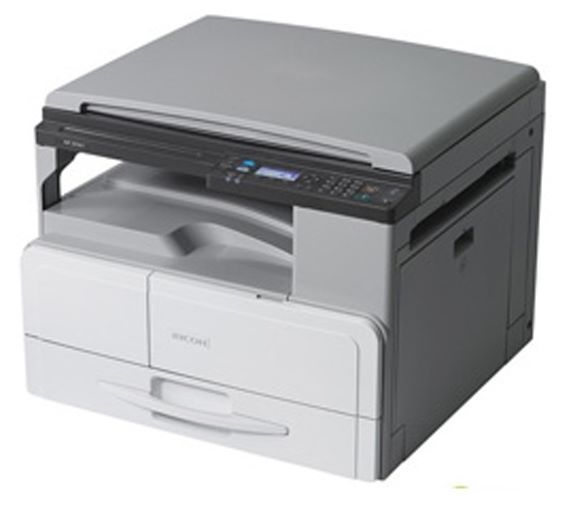
Ricoh